
Este conteudo e educativo e baseado em pratica de campo e norma tecnica (NBR 5410). Mesmo com instrucoes corretas, trabalhos eletricos envolvem risco. Nao execute esse procedimento sozinho se nao souber identificar o disjuntor correto, nao tiver multimetro, ou se a instalacao envolver tensao acima de 220V monofasico, trifasica, padrao de entrada ou cargas acima de 25A — situacoes que exigem profissional com registro.
Em apartamentos, verifique se o regulamento do condominio exige eletricista cadastrado para qualquer intervencao em pontos eletricos.
Introdução: Por Que Vale a Pena Instalar Lâmpadas Inteligentes Agora

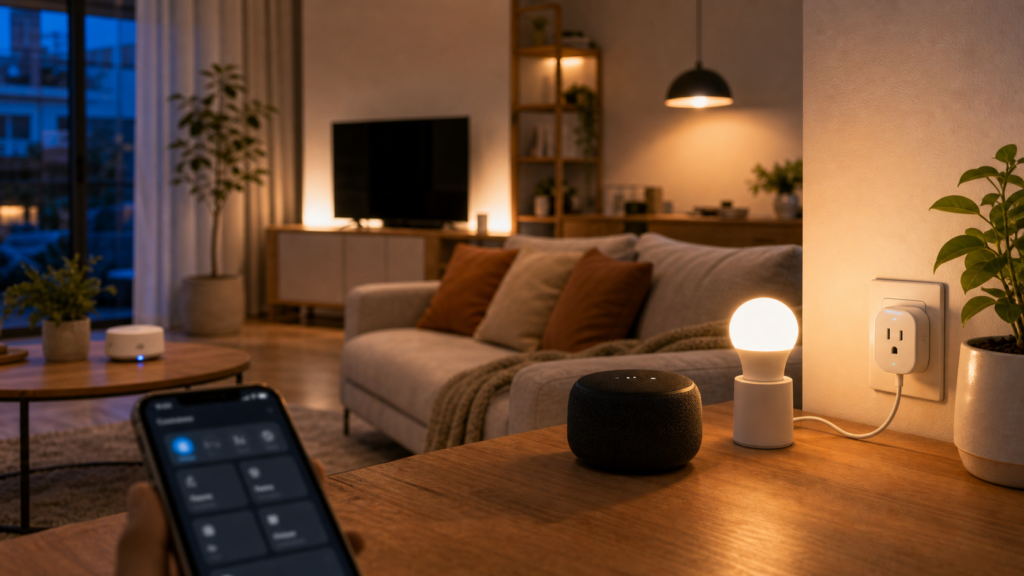
Lampada inteligente e uma entrada simples para automacao residencial sem alterar o circuito eletrico.
Preco de referencia verificado em 2026-06-04. Valor real e o exibido no marketplace.
Se você está considerando modernizar a iluminação da sua casa, as lâmpadas inteligentes WiFi chegaram para revolucionar a forma como você controla a luz. Não é apenas sobre acender e apagar remotamente — estamos falando de economia real de energia, ambientes personalizados e automação que funciona mesmo quando você não está em casa. Depois de mais de uma década trabalhando com instalações residenciais, tenho visto essa tecnologia evoluir de um luxo para algo acessível e confiável que qualquer pessoa consegue instalar sozinha.
O mercado brasileiro recebeu um boom de produtos inteligentes nos últimos anos, desde marcas consolidadas como Positivo e Intelbras até importadas como Philips Hue e LIFX. A boa notícia é que a maioria delas segue padrões similares de instalação, então uma vez que você aprender o processo em uma, consegue replicar em outras. Mas existem pegadinhas que só quem já enfrentou na prática conhece — e é justamente nisso que vou focar aqui.
Este guia vai te levar pela mão em cada etapa: desde escolher a lâmpada correta para sua casa, passando por questões técnicas de compatibilidade de rede, até a configuração final no seu smartphone. Você vai aprender o que fazer quando a lâmpada não conecta, como organizar várias lâmpadas em um único ambiente e como garantir que tudo funcione de forma estável, sem travamentos ou desconexões inesperadas.
Entendendo os Tipos de Lâmpadas Inteligentes e Escolhendo a Correta
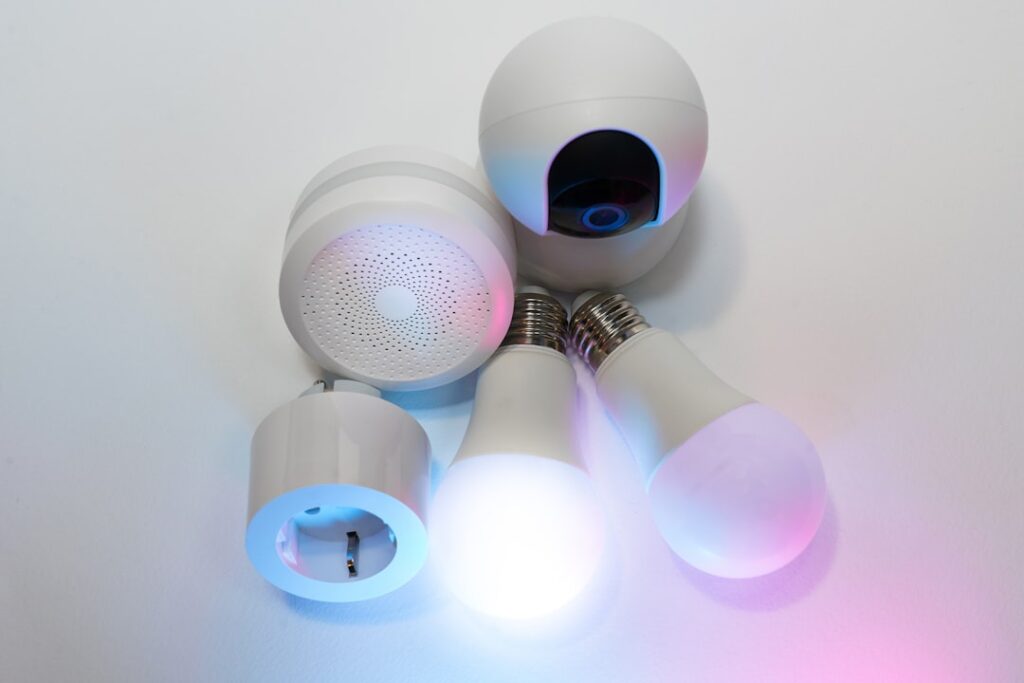
Antes de colocar a mão na massa, você precisa entender que nem toda lâmpada inteligente funciona da mesma forma. Existem três categorias principais: as que trabalham com WiFi direto, as que usam um hub intermediário (como Zigbee ou Z-Wave) e as que funcionam com Bluetooth. Para este guia, focamos em WiFi direto, que é a mais popular em Brasil porque dispensa equipamento adicional.
As lâmpadas WiFi direto trabalham conectando-se à sua rede doméstica de 2.4 GHz (isso é importante — muitas redes atuais são 5 GHz, e lâmpadas inteligentes não funcionam nessa frequência ainda). Marcas como Positivo Smart Home, Elsys, Intelbras Izy e até importadas como TP-Link Kasa funcionam nesse padrão. O tamanho também varia: você encontra desde modelos E27 (rosca grande, a mais comum em casarões e casas antigas) até E14 (rosca pequena, comum em lustres) e GU10 (spots). Meça sua luminária antes de comprar para não levar surpresa.
Outra questão crucial é a temperatura de cor e potência. Se você quer apenas ligar e desligar, uma lâmpada básica de R$ 40 a R$ 80 funciona bem. Mas se quer ajustar a cor entre branco frio, neutro e quente — recurso chamado de “temperatura ajustável” — você pagará entre R$ 120 a R$ 250. As versões RGB (coloridas) saem mais caras, acima de R$ 200. Para começar, recomendo uma modelo simples e confiável: uma lâmpada branca ajustável de marca conhecida. Com o tempo, você expande.
Preparação Pré-Instalação: Checklist Técnico e de Segurança
Este é o passo que muita gente pula e depois se arrepende. Antes de desligar a luz ou desroscar qualquer coisa, você precisa ter três coisas prontas: uma rede WiFi 2.4 GHz funcional e com sinal forte na área onde a lâmpada vai ficar, o nome (SSID) e a senha dessa rede, e o aplicativo do fabricante já baixado no seu smartphone (iOS ou Android).
Vou ser bem direto: se sua rede WiFi está fraca, a lâmpada vai desconectar constantemente. Eu recomendo testar com um aplicativo gratuito como WiFi Analyzer (Android) ou um similar no iPhone para verificar a potência do sinal. Deve estar acima de -65 dBm no local onde você vai instalar. Se estiver entre -70 e -80 dBm, pode funcionar mas será instável. Abaixo de -80 dBm, esqueça — você vai ter problemas. Se for esse o caso, considere um repetidor WiFi ou reposicionar seu roteador antes de investir em lâmpadas inteligentes.
Atenção: SEMPRE desligue o disjuntor ou a chave geral antes de trabalhar com iluminação. Mesmo que a voltagem pareça baixa, a eletricidade é impiedosa. Se você não tem certeza de como desligar sua iluminação especificamente, melhor chamar um eletricista para fazer isso uma única vez e documentar. Não é economia arrancar risco aqui.
Passo a Passo: Instalação Física da Lâmpada
Agora vem a parte simples. Com a energia desligada no disjuntor (confirme três vezes!), remova a lâmpada antiga desrosqueando-a. A maioria das lâmpadas inteligentes WiFi tem praticamente o mesmo tamanho que as incandescentes comuns, então encaixam perfeitamente em qualquer luminária padrão. Coloque a lâmpada nova rosqueando lentamente até que ela sente bem no soquete — não precisa apertar demais, apenas até ficar firme.
Alguns detalhes que aprendi na prática: se a luminária for muito antiga ou o soquete estiver solto, aplique um pouco de Vonder (ou fita isolante) na base de rosca antes de instalar. Isso evita mau contato. Se a luminária for um lustre grande com várias lâmpadas e você estiver trocando todas, comece pelo centro e trabalhe para os lados — assim você não fica pendurado em uma escada olhando para cima a noite toda.
Agora, ligue o disjuntor de volta. A lâmpada pode acender normalmente ou piscar lentamente — ambos os comportamentos indicam que ela está funcionando. Se não acender nada e você tem certeza que o circuito funciona, desligue novamente e verifique se a lâmpada está bem rosqueada. Se tiver dúvidas, teste com uma lâmpada comum velha naquele soquete. Só depois confirme que o problema é a inteligente.
Conectando a Lâmpada à Sua Rede WiFi: O Processo de Emparelhamento
Este é o passo onde muita gente enfrenta dificuldades, então vou detalhar ao máximo. Cada marca tem um processo ligeiramente diferente, mas os princípios são os mesmos. Usando a lâmpada Positivo Smart Home como exemplo prático (uma das mais vendidas no Brasil), o processo funciona assim: você baixa o aplicativo Positivo Smart Home, cria uma conta (sim, infelizmente precisa), abre o app e clica em “Adicionar Dispositivo”.
O app então pedirá para conectar sua rede WiFi 2.4 GHz. Nesse momento, você insere o SSID (nome da rede) e a senha. Depois, o app vai gerar um QR code ou pedirá para você seguir instruções na tela. Com a lâmpada já ligada fisicamente (aquela luz acesa que você vê na luminária), você precisa fazer um ciclo: ligar e desligar a lâmpada rapidamente entre 3 a 5 vezes. Geralmente, desligar 1 segundo, ligar 1 segundo, desligar 1 segundo, ligar 1 segundo, desligar 1 segundo, e finalmente deixar ligada. A lâmpada então piscará rapidamente indicando que entrou em modo emparelhamento.
Nesse ponto, o aplicativo no seu celular vai detectar a lâmpada e pedir confirmação. Você seleciona, confirma e aguarda enquanto o app tenta conectar a lâmpada à sua rede. Esse processo leva entre 30 segundos a 2 minutos. Se tudo correr bem, a lâmpada aparecerá no seu app como “Conectada” e você conseguirá ligar e desligar pelo celular. Se não funcionar, vá para a seção de erros comuns mais adiante.
Dica de ouro que aprendi errando: se você tem mais de uma lâmpada para emparelhar, faça uma por vez. Emparelhe a primeira completamente, saia do modo emparelhamento (geralmente desligando a energia da luminária por alguns segundos), e só depois comece a segunda. Tentar emparelhar duas ao mesmo tempo causa conflitos de comunicação e ambas falham.
Configurações Iniciais: Nome, Grupos e Automações Básicas
Depois que a lâmpada conectou, você vai querer renomear de “Lâmpada 1” para algo útil como “Sala Principal” ou “Quarto – Cabeceira Direita”. Isso é importante especialmente se você tiver várias lâmpadas, porque navegando pelo app ao anoitecer é muito frustrante clicar em “Lâmpada 7” e acender a luz errada.
A maioria dos apps permite criar “cômodos” ou “ambientes”. Use isso. Crie um ambiente chamado “Sala”, outro “Quarto”, e assim por diante. Adicione as lâmpadas respectivas a cada ambiente. Isso facilita muito porque depois você consegue ligar todas as luzes da sala com um toque, em vez de clicar em cada lâmpada individualmente.
Agora vem a parte legal: automações. Praticamente todos os apps modernos permitem criar regras como “Ao anoitecer, acender a luz da sala em 50% de brilho” ou “Se eu chegar em casa, acender a lâmpada da entrada”. Essas regras geralmente exigem que seu celular esteja conectado à mesma rede WiFi para funcionar (não funcionam remotamente). Para automações remotas verdadeiras — como ligar a luz de casa estando no trabalho — você precisa de um hub (equipamento adicional) ou que o fabricante tenha um servidor na nuvem robusto (nem todos têm).
Para começar simples, evite automações complexas. Configure apenas uma ou duas básicas: uma de agendamento (ligar a luz todo dia às 18h, por exemplo) ou uma por sensor de movimento se sua lâmpada for compatível. Automações muito complexas consomem recursos e deixam o sistema lento.
Integrando com Assistentes de Voz (Alexa, Google Home) – Opcional Mas Muito Útil
Se você tem um Echo Dot (Alexa) ou um Google Home em casa, integrar as lâmpadas inteligentes é praticamente grátis em termos de hardware — você só precisa fazer algumas configurações. Para Alexa, abra o app Alexa, vá em “Dispositivos”, clique no ícone + e selecione “Adicionar Dispositivo”. Escolha a categoria “Iluminação” e depois a marca da sua lâmpada. O app pedirá para você fazer login na conta da sua lâmpada (mesma que você usou para configurar).
Depois que a integração funciona, você consegue falar “Alexa, acende a luz da sala” e ela liga automaticamente. Também consegue criar rotinas — por exemplo, “Boa noite” pode apagar todas as luzes da casa. Para Google Home, o processo é similar: abra o Google Home, clique em “+”, selecione “Configurar dispositivo”, escolha “Funciona com o Google” e busque sua marca de lâmpada.
Uma observação importante: nem toda lâmpada inteligente funciona com todos os assistentes. Antes de comprar, verifique a compatibilidade. A maioria das marcas brasileiras (Positivo, Intelbras) funciona bem com Alexa. Com Google Home, a compatibilidade é um pouco mais limitada. Se você já tem um assistente de voz em casa, priorize comprar lâmpadas que sejam explicitamente compatíveis.
Erros Comuns e Como Evitar
Erro 1: Lâmpada não conecta à rede WiFi. A maioria das vezes, o culpado é a frequência da rede. Verifique se sua rede WiFi está em 2.4 GHz. Muitos roteadores modernos vêm com redes de 5 GHz ou redes duais (2.4 + 5 GHz com o mesmo nome). Lâmpadas inteligentes não veem a rede de 5 GHz. Solução: Entre nas configurações do seu roteador (geralmente digitando 192.168.1.1 no navegador) e ative especificamente a banda 2.4 GHz ou crie uma rede separada em 2.4 GHz com um nome diferente, como “WiFi-2.4-IoT”. Isso funciona em 95% dos casos.
Erro 2: Lâmpada conecta mas fica desconectando. Isso significa que o sinal WiFi está fraco ou instável. Solução: Confirme com WiFi Analyzer que o sinal está forte onde a lâmpada fica. Se não estiver, mude a antena do roteador (coloque-a na vertical), remova obstáculos metálicos entre o roteador e a lâmpada, ou investigue se alguém na vizinhança está usando o mesmo canal WiFi e causando interferência (mude para canal 1, 6 ou 11 no roteador). Se nada disso resolver, um repetidor WiFi de R$ 80 a R$ 150 pode fazer toda a diferença.
Erro 3: Esqueceu a senha da rede WiFi. Parece óbvio mas acontece. Se você não consegue se conectar ao seu próprio WiFi, vá até o roteador, procure por um botão “Reset” pequeno, pressione com um palito por 10-15 segundos. O roteador vai resetar para configurações de fábrica (geralmente a senha padrão está escrita na etiqueta do aparelho). Depois você reconfigura com uma senha que vai anotar em algum lugar seguro — recomendo uma planilha no Google Docs ou um aplicativo de senhas como Bitwarden (gratuito).
Erro 4: Lâmpada acende e apaga sozinha ou pisca. Geralmente, isso indica mau contato no soquete ou na base da lâmpada. Solução: Desligue a energia, remova a lâmpada, limpe o soquete com um pano seco ou uma escova macia (remova poeira e oxidação), e reinstale a lâmpada. Se continuar, o problema pode ser no circuito elétrico, não na lâmpada — nesse caso, considere chamar um eletricista porque pode haver um curto em desenvolvimento.
Perguntas Frequentes Respondidas na Prática
1. Consigo controlar a lâmpada de fora de casa, no trabalho? Depende da marca e da configuração. Lâmpadas simples WiFi só funcionam dentro da sua rede WiFi doméstica — se você sair de casa, ela desconecta do seu controle. Para controlar remotamente, você precisa de um hub (um pequeno equipamento que fica em casa e retransmite comandos pela internet) ou de uma marca que tenha servidor na nuvem robusto (como Philips Hue ou LIFX). Algumas marcas brasileiras como Positivo oferecem controle remoto se você contratar um plano, mas geralmente não é standard. Para a maioria dos usos domésticos, controle local dentro de casa é suficiente.
2. Qual é o consumo real de uma lâmpada inteligente? As lâmpadas inteligentes LED modernas consomem entre 8W a 12W para iluminação plena (equivalente a uma incandescente de 60W antigo). Funcionam 24/7 com o chip WiFi ligado. O consumo do chip em standby é mínimo, cerca de 0.5W a 1W. Se você deixar uma lâmpada inteligente acesa 8 horas por dia, ela consome aproximadamente 3 kWh por mês, o que sai a menos de R$ 2 na sua conta de luz. Bem mais barato que lâmpadas incandescentes antigas.
3. Lâmpada inteligente funciona se o WiFi cair? Não no sentido de control remoto, mas sim em termos de iluminação física. Se a internet vai embora mas a lâmpada ainda está conectada ao roteador (que continua ligado com energia mesmo sem internet), ela funciona. Você consegue ligar e desligar pelo app enquanto está conectado à sua rede local. Automações agendadas também funcionam — elas rodam no chip da lâmpada, não dependem da nuvem. O que não funciona é controlar de fora de casa ou por comando de voz remoto.
4. Preciso de mudar toda a fiação elétrica da minha casa para usar lâmpadas inteligentes? Não. Lâmpadas inteligentes são compatíveis com qualquer soquete padrão (E27, E14, GU10, etc.). A fiação elétrica permanece exatamente igual. A única coisa que muda é o final (a lâmpada em si). Se sua casa tem interruptores antigos, você consegue manter usando-os normalmente — a lâmpada acende e apaga como sempre. O controle inteligente é bônus, não obrigação.
5. Vale a pena investir em lâmpadas inteligentes RGB coloridas ou melhor começar com brancas? Comece com brancas (temperatura ajustável entre frio, neutro e quente). RGB é legal para sala de estar e ambientes sociais, mas gasta mais bateria (se for bateria) e custa mais. Além disso, na maioria dos usos cotidianos, branco é o que você realmente quer. Depois que tiver experiência e ver como lâmpadas inteligentes funcionam na sua casa, aí sim considere RGB para algum ambiente específico.
Conclusão: Próximos Passos Práticos
Instalar lâmpadas inteligentes WiFi é totalmente ao alcance de qualquer pessoa que consiga trocar uma lâmpada comum. Não é magia, é tecnologia acessível e confiável que já provou valor em milhões de casas. O processo que descrevi aqui — desde preparação da rede até emparelhamento e configuração — é o mesmo que funciona em dezenas de marcas diferentes.
Se você está começando agora, meu conselho de quem já fez isso centenas de vezes é: comece pequeno. Instale uma ou duas lâmpadas em locais que você usa bastante — sala e quarto, por exemplo. Acostume-se com o processo, com o app, com as automações básicas. Só depois expanda para toda a casa. Isso evita frustração desnecessária e deixa você aprender sem pressão.
Próximos passos concretos: 1) Teste o sinal WiFi da sua casa com WiFi Analyzer. 2) Compre uma lâmpada de marca conhecida (Positivo, Intelbras ou importada) em um local que aceite devolução. 3) Siga exatamente o passo a passo que descrevi. 4) Se der problema, consulte a seção de erros comuns antes de desistir. 5) Depois de tudo funcionando, considere integrar com seu assistente de voz. Com paciência e atenção aos detalhes, você consegue. Boa sorte com a instalação!
Este artigo contem links de afiliados. Se voce comprar pelos links indicados, podemos receber uma pequena comissao sem custo adicional para voce. Isso ajuda a manter o site no ar. Indicamos apenas produtos relacionados ao conteudo e com criterio editorial. Leia nossa Politica de Afiliados completa.